
BACK TAP / 设置指南
下次拼长图,敲两下就好。
连续截图,轻点两下 iPhone 背面,长图就存进相册。不用再打开长卷。
添加快捷指令
先把快捷指令加入自己的指令库,手动运行一次,处理首次权限提示。可以将它改名为“拼接截图”,方便下一步找到。
添加快捷指令 →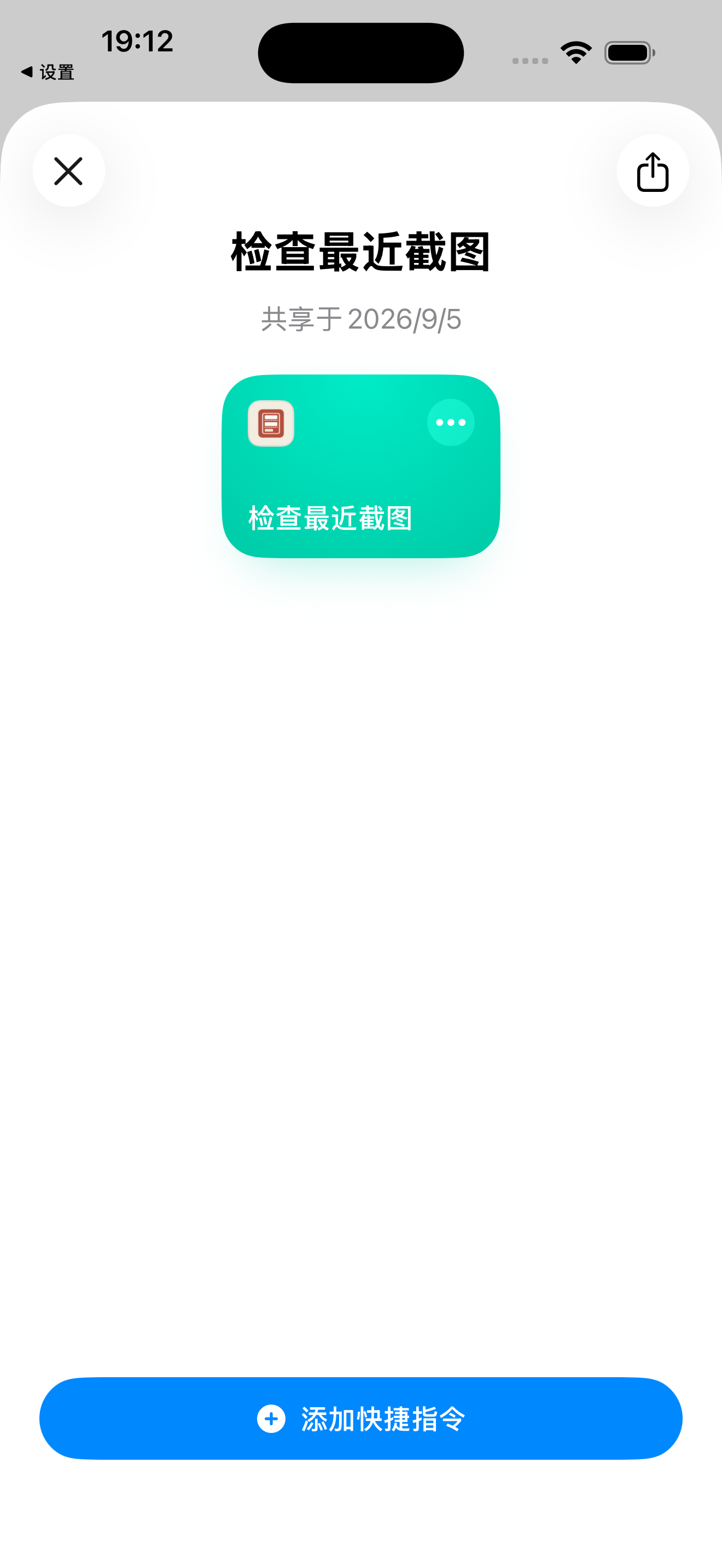
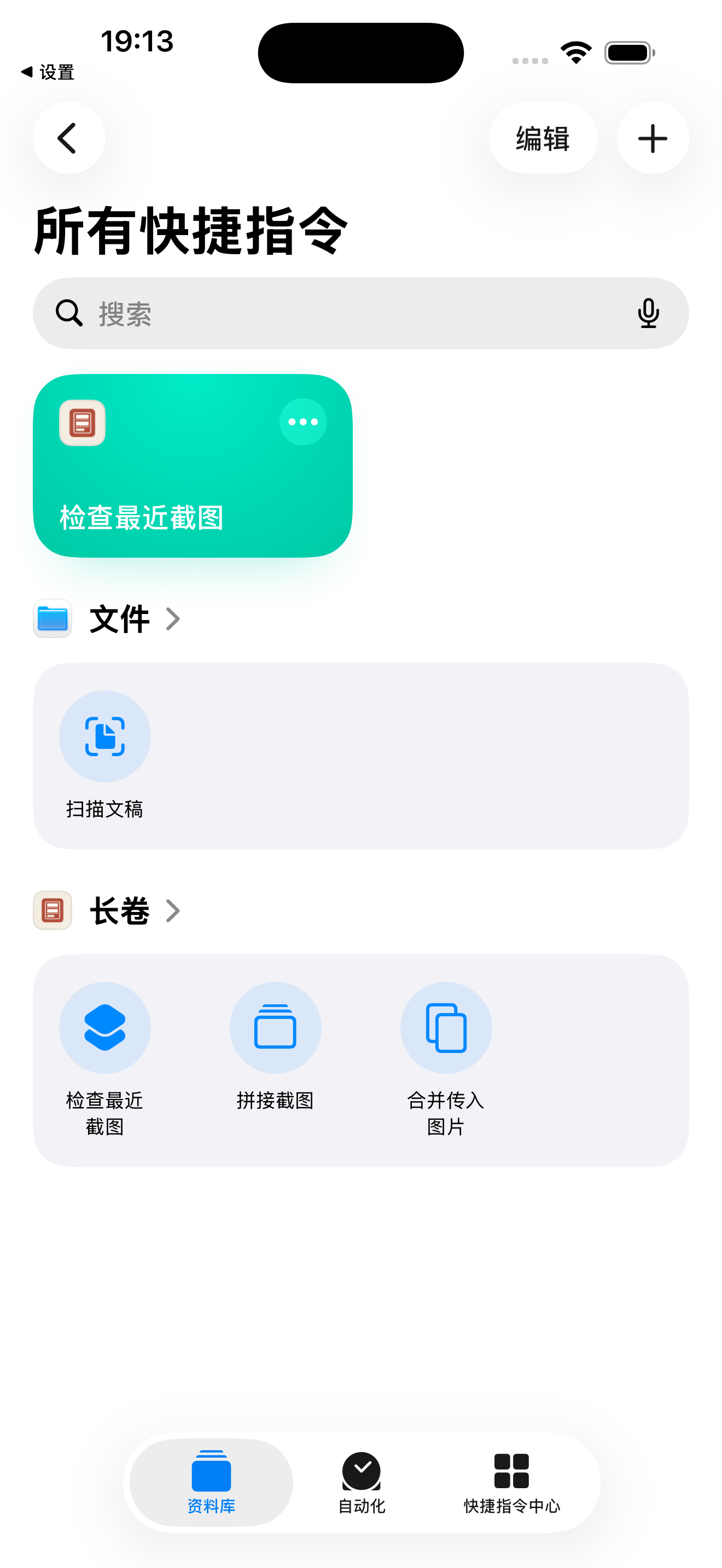
设置轻点背面
- 设置
- 辅助功能
- 触控
- 轻点背面
- 轻点两下
- 拼接截图
向下滚到“快捷指令”,选中刚添加的那一条。如果保留了原名,就选择“检查最近截图”。返回上一页,确认“轻点两下”旁边已经显示这条指令的名称。
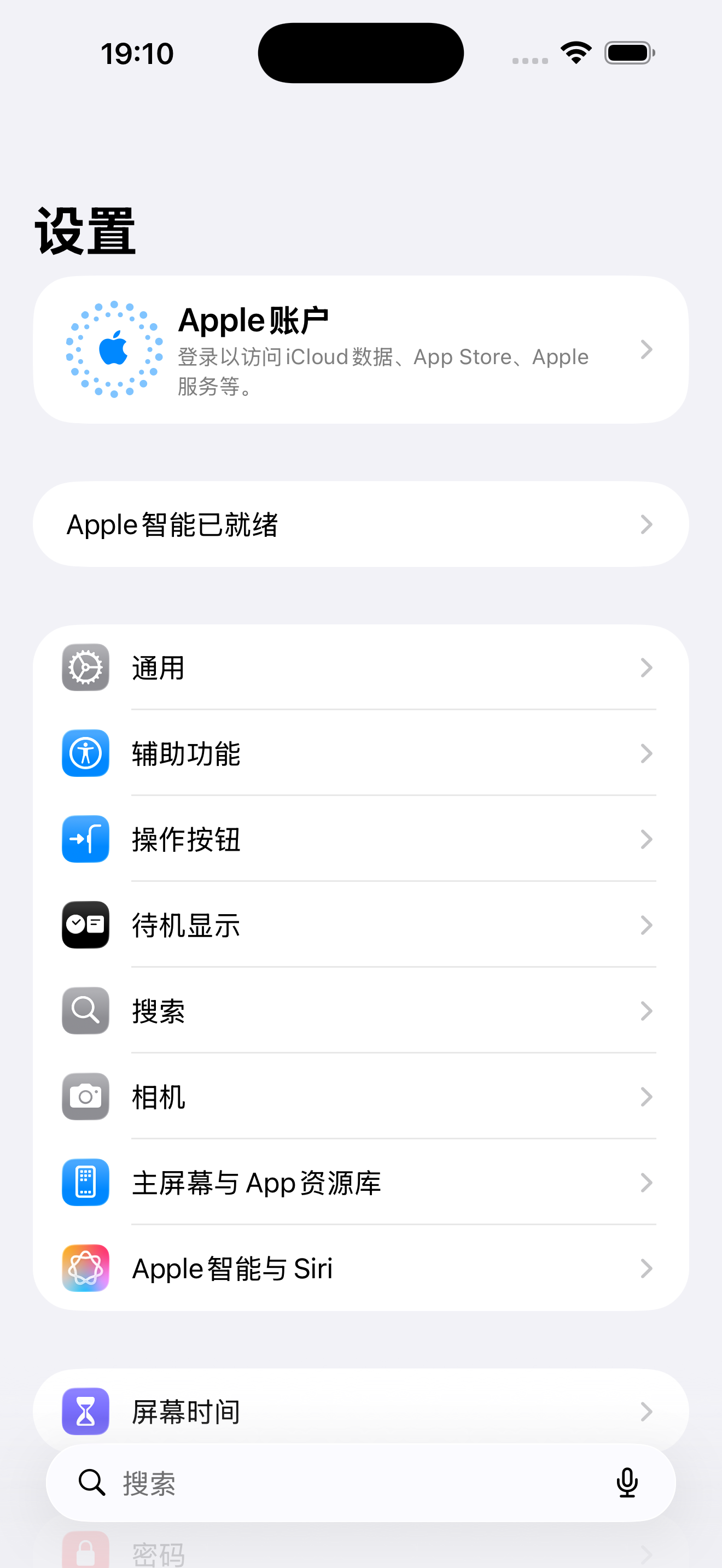
操作路径示意,非系统截图
接下来,在 iPhone 设置中操作
- 辅助功能 → 触控
在“辅助功能”里打开“触控”。
- 触控 → 轻点背面
向下找到“轻点背面”,无需开启“辅助触控”悬浮球。
- 轻点背面 → 轻点两下
选择“轻点两下”,进入动作列表。
- 快捷指令 → 检查最近截图
向下滚到“快捷指令”分组,选中刚才添加的指令。改过名就按新名称找。
返回上一页,确认已选好
轻点两下检查最近截图
如果已改名为“拼接截图”,这里就应该显示“拼接截图”。
截图来自 iOS 26.2 模拟器,系统版本不同,界面可能略有差异。
马上试一次
- 保持 iPhone 解锁,在同一段内容里连续截两三张,相邻截图留一些重叠。
- 轻点两下 iPhone 背面,等快捷指令运行完成,先不要重复敲。
- 到相册查看新生成的长图,检查接缝是否完整。原来的几张截图仍会保留。
遇到问题,按这里排查
轻点背面列表里找不到指令
先打开“快捷指令”,确认已经添加成功,并记住保存的名称。再重新进入“设置 → 辅助功能 → 触控 → 轻点背面”,向下找到“快捷指令”分组。
敲了两下,没有反应
先在“快捷指令”里手动运行。如果手动运行正常,再检查“轻点两下”的分配,并有节奏地敲两次。如果设置里没有“轻点背面”,请按 Apple 指南确认设备是否支持。
相册里没有生成长图
打开长卷,确认相册授权和本月剩余额度。用同一页面里刚截的两张图重试,并保留明显重叠;不相关的画面无法可靠拼接。较大的批次可能需要打开 App 继续。
先校验重叠,避免重影;截图在本机处理,无广告,无需账号。每月免费拼接 10 次。