iPhone 轻点背面拼长图:图文配置指南
先添加 LongShot 快捷指令并手动运行一次,再到“辅助功能 → 触控 → 轻点背面”绑定。无需开启辅助触控悬浮球;仅添加快捷指令不会自动绑定。
先把快捷指令添加到你的 iPhone
请先打开 LongShot 完成首次相册授权。已安装的版本需要支持在“快捷指令”中拼接最近截图;如果提示动作不可用,请检查 App 版本。
适用条件:iPhone 8 或更新机型、iOS 16 或更高版本,以及支持此快捷动作的 LongShot。Apple 的轻点背面功能从 iOS 14 起提供,LongShot 的最低要求是 iOS 16。
如果出现“删除原截图”提示
部分旧版可能在长图保存后询问是否删除原截图。这是可选清理,不是必需的照片授权。要保留原图,请点“取消”或“不允许”,不要确认删除;已经保存的长图会保留。先到相册检查结果,再自行决定是否清理。
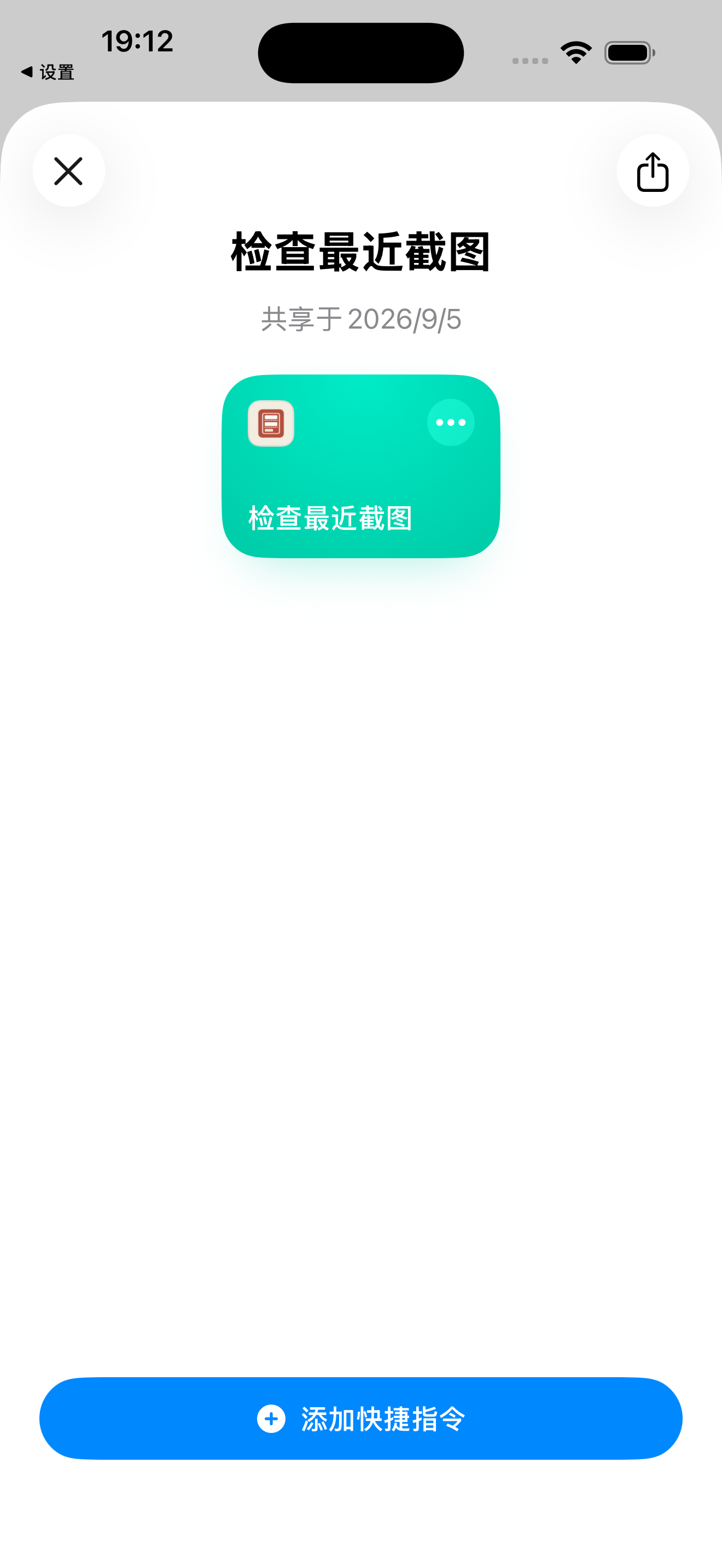
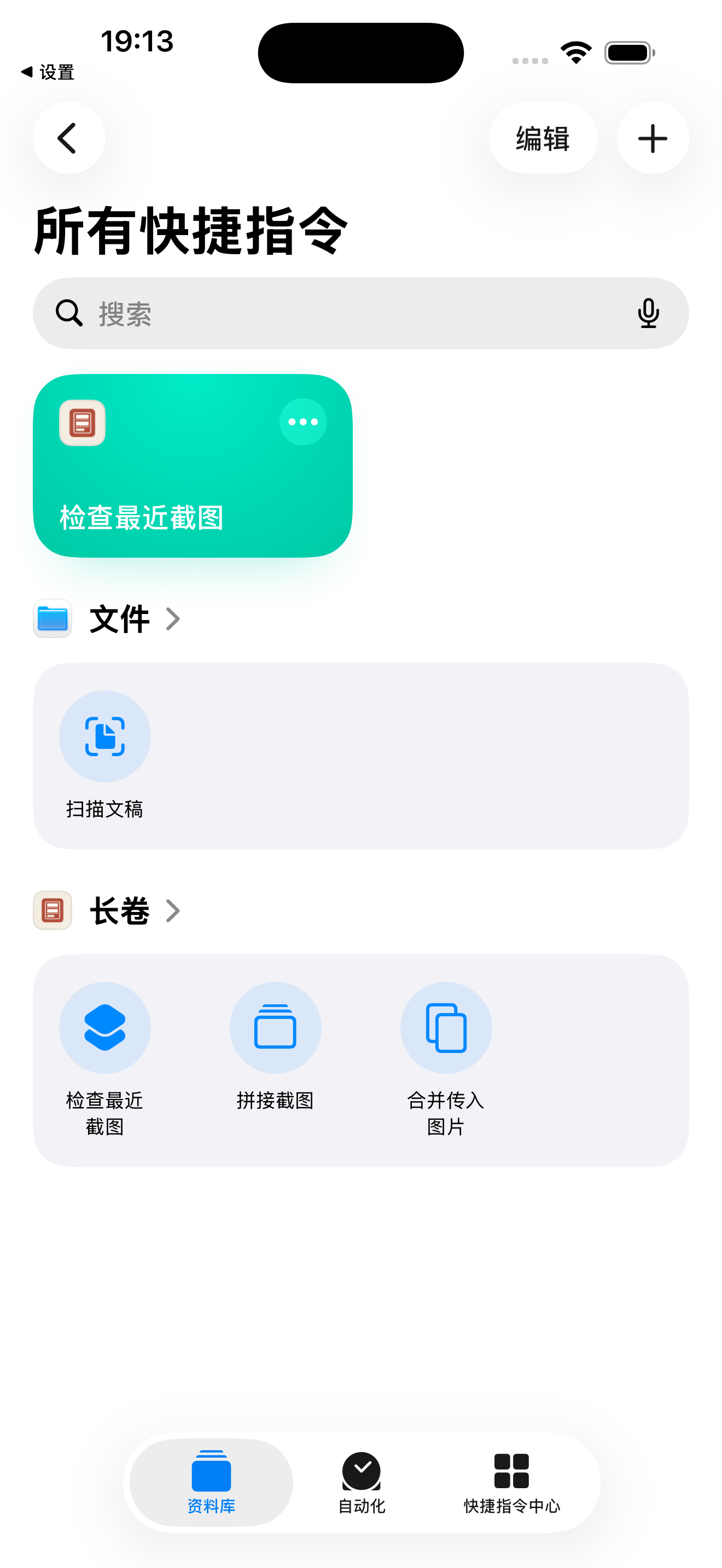
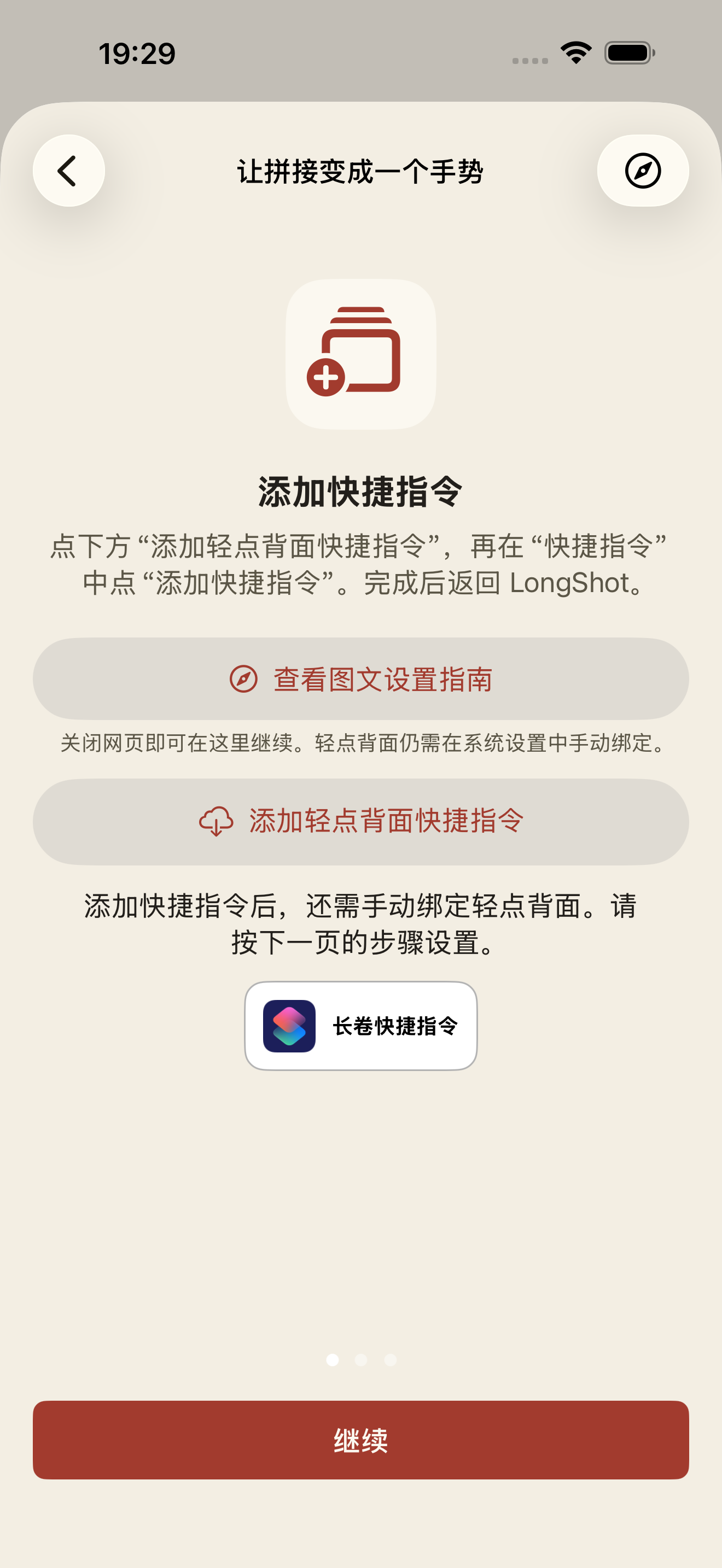
在 iPhone 上打开链接,按提示点“获取快捷指令”或“添加快捷指令”。添加后,在“快捷指令”App 的资料库中确认有这张卡片。
记住保存的名称
如果没有改名,就是“检查最近截图”。即使系统是英文,这个自定义名称也不变。
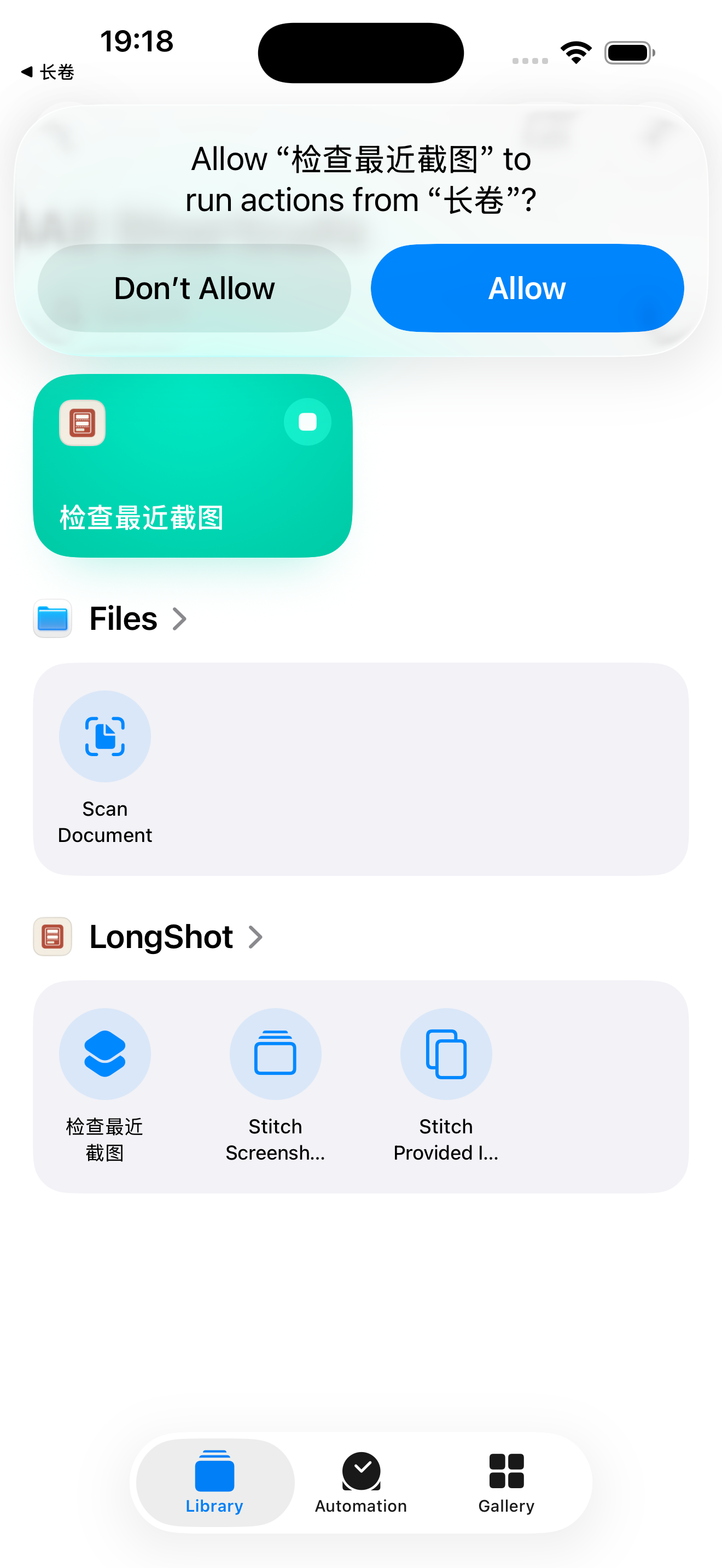
以下配置截图实拍于 iOS 26.2 模拟器(2026-09-06),可点开查看原图;你的界面可能随版本变化。
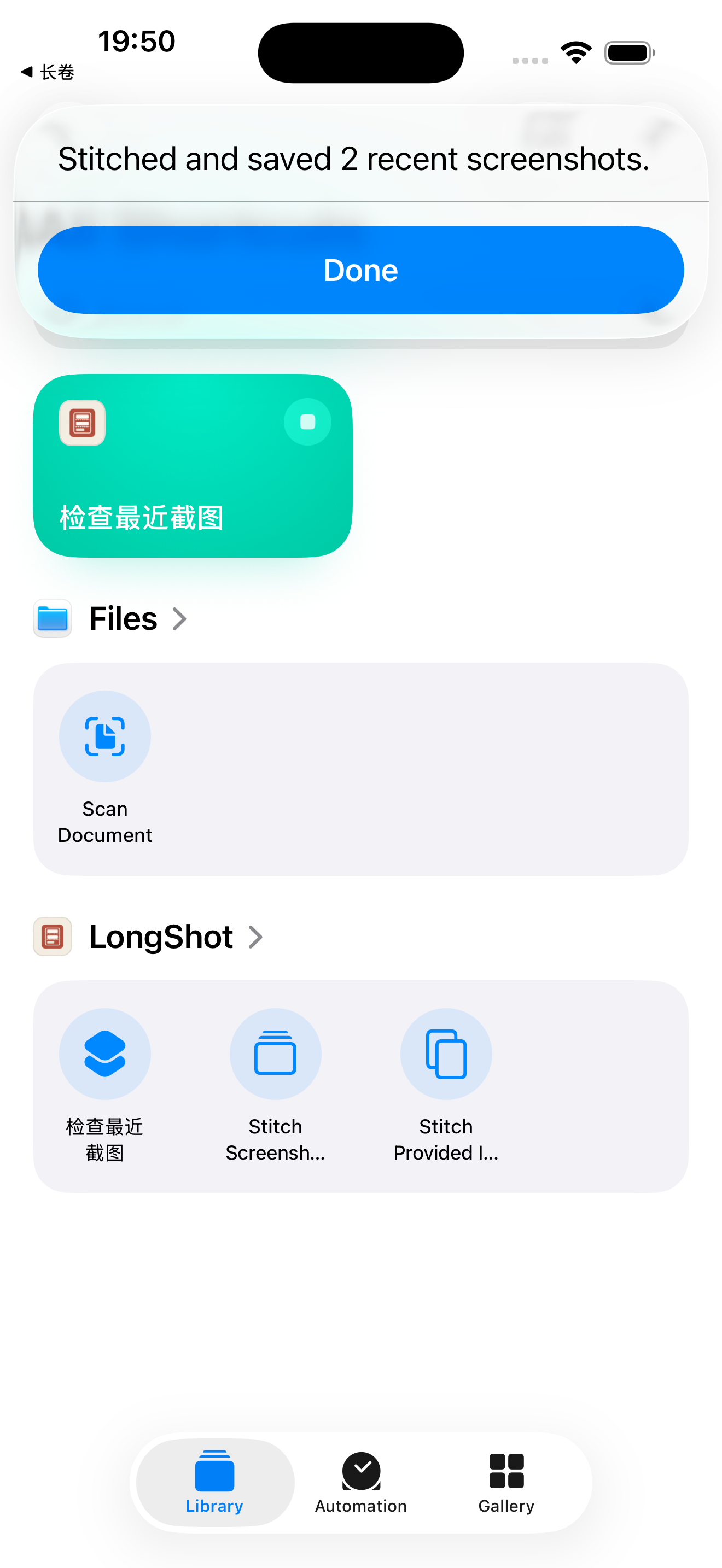
先手动运行一次,完成首次授权
- 照片访问 — 先打开长卷,按提示授予照片访问。自动查找最近截图建议使用“允许完全访问”;限制访问只能读取已开放的照片。
- 允许快捷指令调用长卷 — 回到“快捷指令”,点“检查最近截图”卡片。留意屏幕顶部,若询问是否允许运行长卷操作,确认后点“允许 / Allow”。这与照片权限是两项独立授权。
没有可拼接截图时,提示“没有找到重叠截图”属于正常反馈。若要验证成功保存,请先准备两张有重叠的截图,再手动运行;确认长图出现后再绑定手势。
把它绑定到“轻点背面”
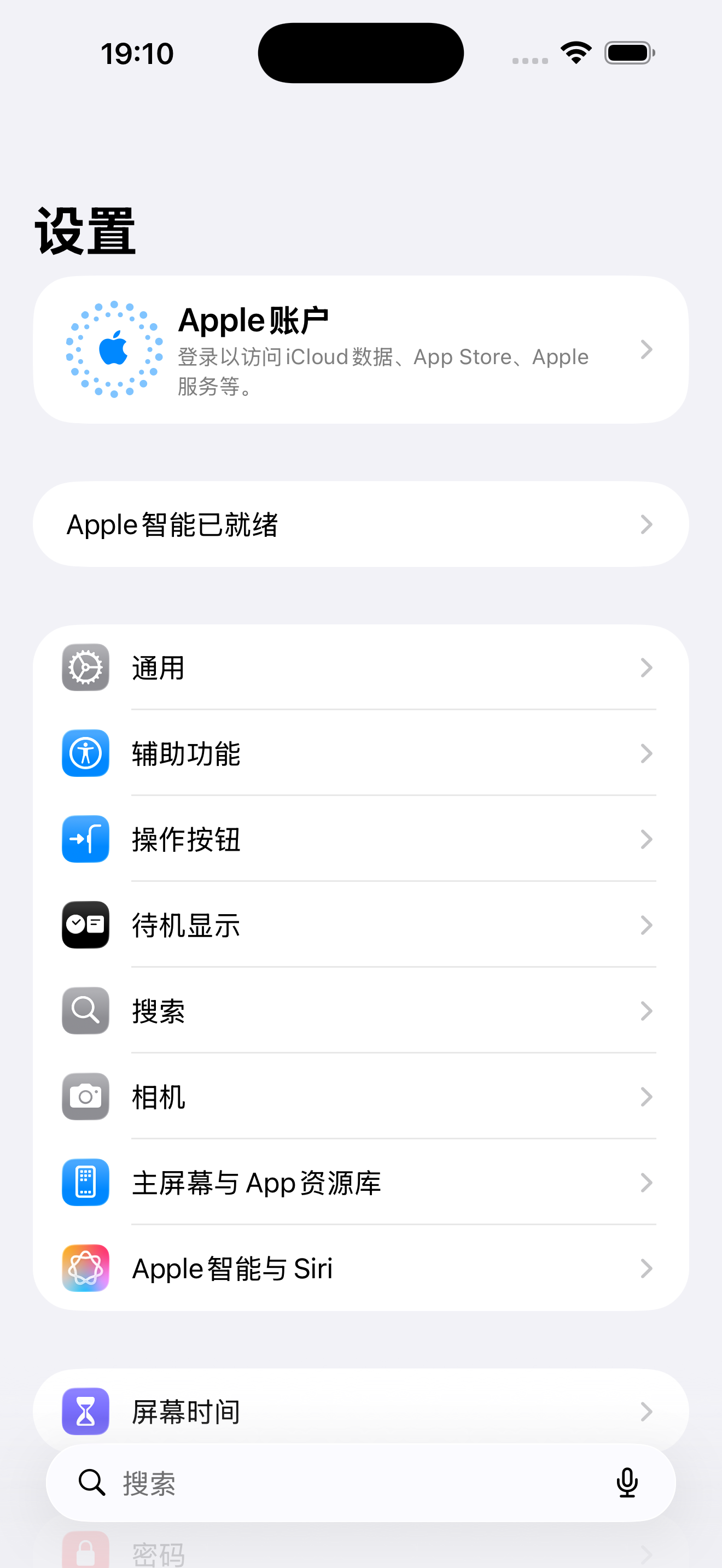
打开 iPhone 的“设置”,按下面的路径操作。网页和 LongShot 都不能代你更改这项系统设置。
iOS 17 和 iOS 18 的设置路径一致:设置 → 辅助功能 → 触控 → 轻点背面。系统版本不会替你改掉保存的快捷指令名称。
别走进这两个入口
不需要开启“辅助触控”的悬浮球,也不用配置“辅助功能快捷键”。你要进入的是“触控”里的“轻点背面”。
接下来的设置路径
路径示意 · 依据 Apple 官方步骤,不是系统设置截图。
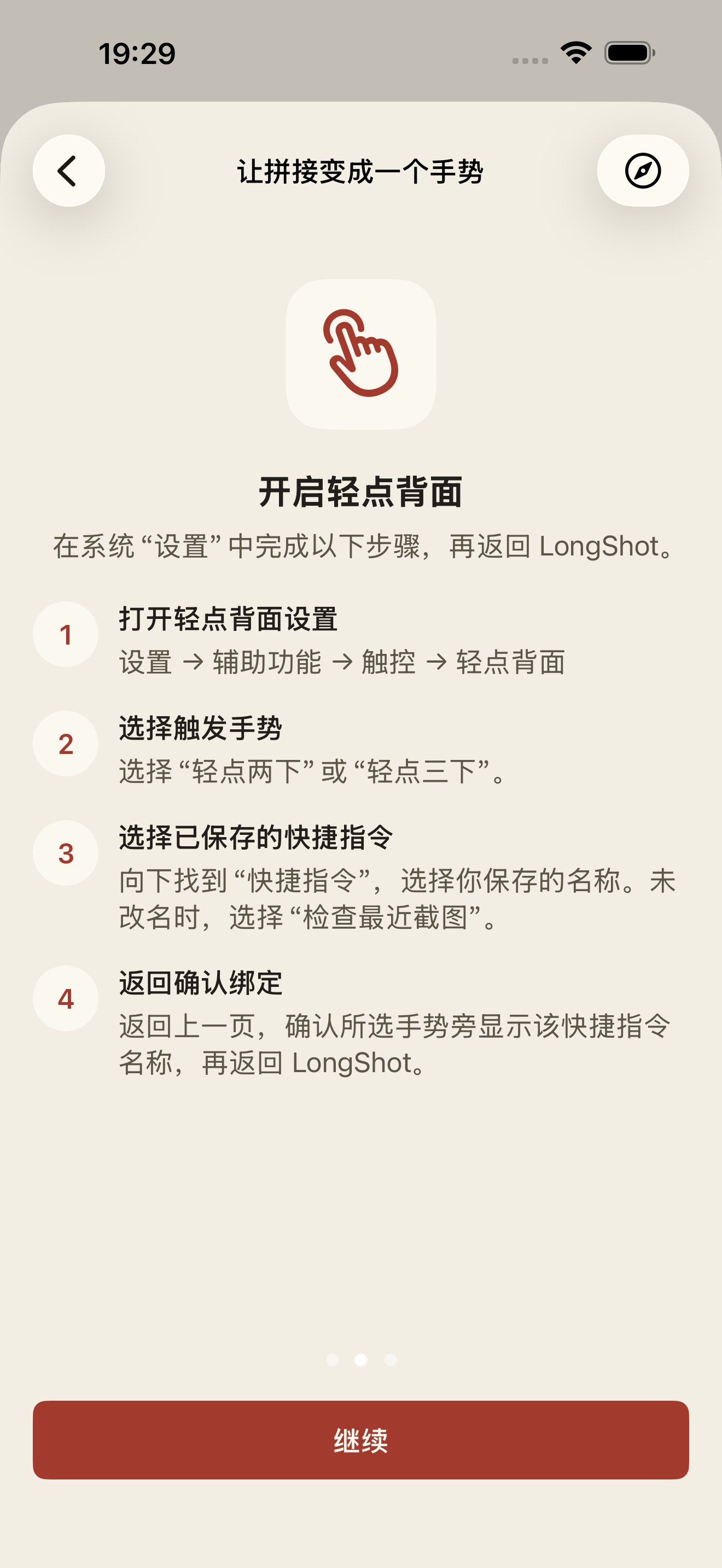
设置 → 辅助功能 → 触控 → 轻点背面 → 轻点两下或轻点三下 → 向下滚动到“快捷指令” → 检查最近截图
- 打开设置入口 — 设置 → 辅助功能 → 触控 → 轻点背面
- 选一种手势 — 选择“轻点两下”或“轻点三下”。
- 向下找到“快捷指令” — 选择你保存的“检查最近截图”;如果改过名,就选改后的名称,不是只寻找 LongShot 的 App 名称。
- 返回确认 — 返回上一层,确认手势旁显示了快捷指令名称。然后切回本指南。
若“轻点两下”已用来截屏,可把拼接绑定到“轻点三下”,保留原操作。配置完成后返回上一页,核对所选手势旁的名称。
本次模拟器未提供“触控 / 轻点背面”项,所以上面的后续路径按 Apple 文档说明。手势绑定和敲击手机背面的触发,仍需在支持的实体 iPhone 上完成。
用两张截图试一下
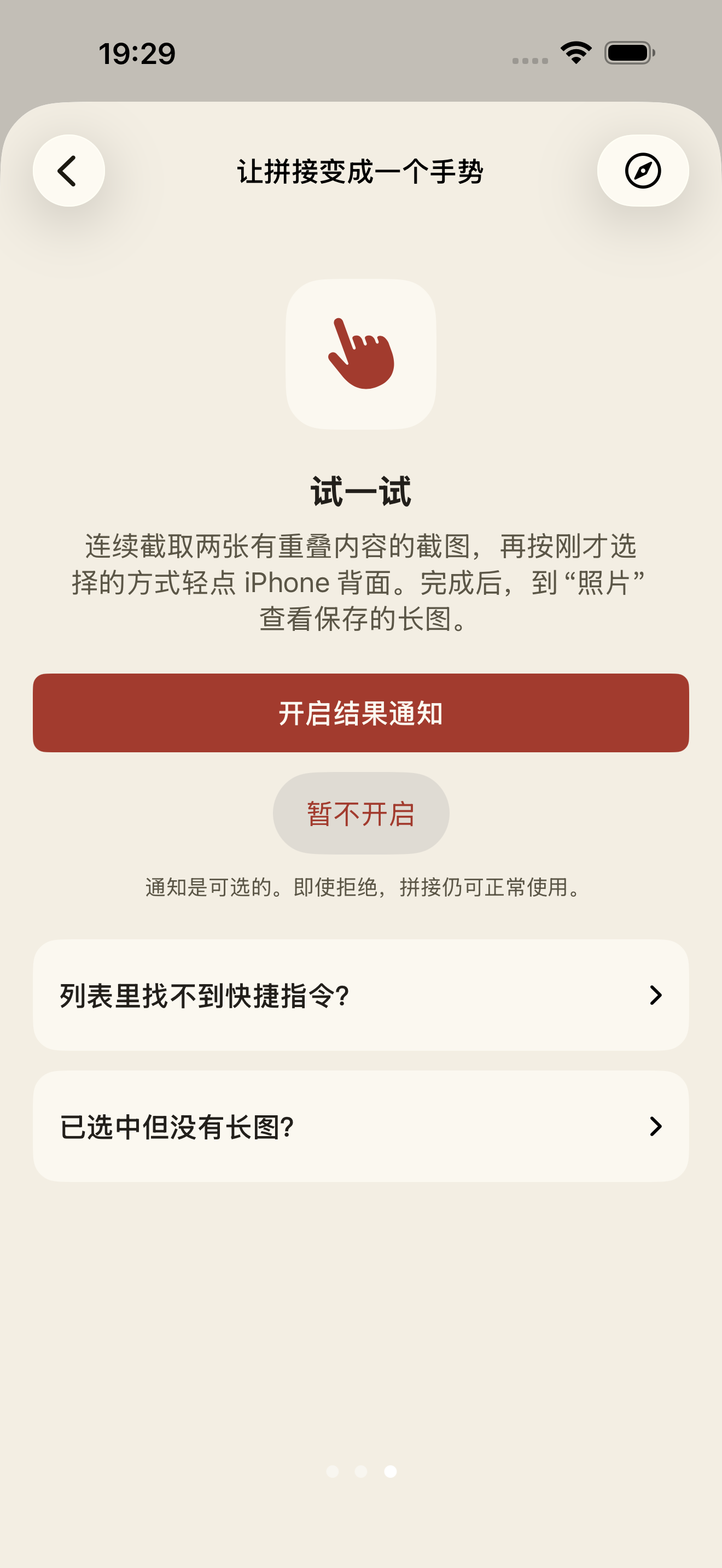
连续截两张有重复内容的截图,再按刚才选择的次数轻点 iPhone 背面。拼接成功后,到“照片”查看保存的长图。
- 在同一页面截第一张图,向下滚动时保留至少两行重复内容,再截第二张。
- 先解锁 iPhone,按已绑定的次数轻点手机背面。只确认你愿意授予的权限;若询问删除原图,取消即可保留,不需要同意删除才能完成拼接。
- 打开“照片”查找新生成的长图,放大检查接缝和文字。没看到结果时,先走下面的排查流程。
通知可以稍后在 LongShot 引导的第三屏开启,拒绝也不影响拼接。没有通知不等于没有运行,请先检查相册。
首次拼接成功后,再打开 LongShot 可能会显示三屏手势引导。按“继续”完成;第三屏可选“暂不开启”通知,结束引导后继续使用。
手动运行和轻点背面,分别检查
- 手动运行也失败 → 先检查照片访问、截图是否重叠、App 版本与剩余额度。
- 手动运行能保存,只有背面手势不行 → 核对绑定的双击/三击次数、已保存的名称,并确认选中了“快捷指令”区域的项目。
一直在运行,却没有结果?
先看屏幕顶部:可能有“允许快捷指令运行长卷操作”的提示正在等待确认。不要连续反复触发;先完成这次提示,再查看结果。
列表里没有我的快捷指令
先打开“快捷指令”,确认它已添加,并核对实际名称。再重新打开“轻点背面”的动作列表,向下找到“快捷指令”区域。只看到 LongShot 的 App 快捷指令,不代表已添加这条共享快捷指令。
已经绑定,但没有生成长图
先在“快捷指令”中手动运行一次,并按提示处理;这会真实执行拼接,成功后会保存图片。如果提示没有重叠、额度用完或需要打开 App,请进入 LongShot 处理。只有直接运行已生成长图,才继续检查手势绑定和轻点动作。
找不到“轻点背面”或提示动作不可用
请在支持轻点背面的实体 iPhone 上设置,并检查系统版本。若 LongShot 动作不可用,检查已安装的 App 版本;不要反复添加快捷指令。暂时不能使用时,仍可连续截图后打开 LongShot,使用原来的预览流程。
回到 LongShot,继续使用
从 App 内打开本页?点浏览器的“完成”即可回到原来的引导步骤。在 Safari 中打开的,请切回 LongShot。
想取消手势?回到同一“轻点背面”页面,把相应手势改为“无”。
截图与网页说明不代表已在你的设备上完成配置。请以系统显示的绑定名称和相册中的真实结果为准。
Related
Something not working? Email me: longshotapp@163.com
用 LongShot 拼接截图
把几张有重叠的截图拼成一张长图。