
先看你要截什么
Safari 网页怎么截成一张长图
- 打开网页,等内容加载完。把需要的折叠段落展开。还没加载出来的内容,截图也不会自动补上。
- 先正常截一张图。有面容 ID 的 iPhone 同时短按侧边按钮和音量加;有主屏幕按钮的机型同时短按侧边或顶部按钮和主屏幕按钮。
- 进入截图编辑页,选择“整页”。出现左下角缩略图时先点开。较新的系统可能直接打开编辑页,具体也受截图预览设置影响。
- 检查整页预览。沿右侧预览查看开头和结尾,确认要保留的内容齐全,再裁掉多余部分。
- 选择保存方式。点完成或保存按钮,有“存储到照片”时可保存图片,也可以选择将 PDF 存储到“文件”。
Apple 当前说明同时提供存储图片和 PDF 的方式。“整页”只在受支持的页面出现;按钮名称和位置要以你的 iOS 版本为准。 Apple 官方截图说明 →
聊天或其他 App 怎么截长图
- 找到想保留的第一条消息。先收起键盘,等图片加载、消息和动画稳定下来。
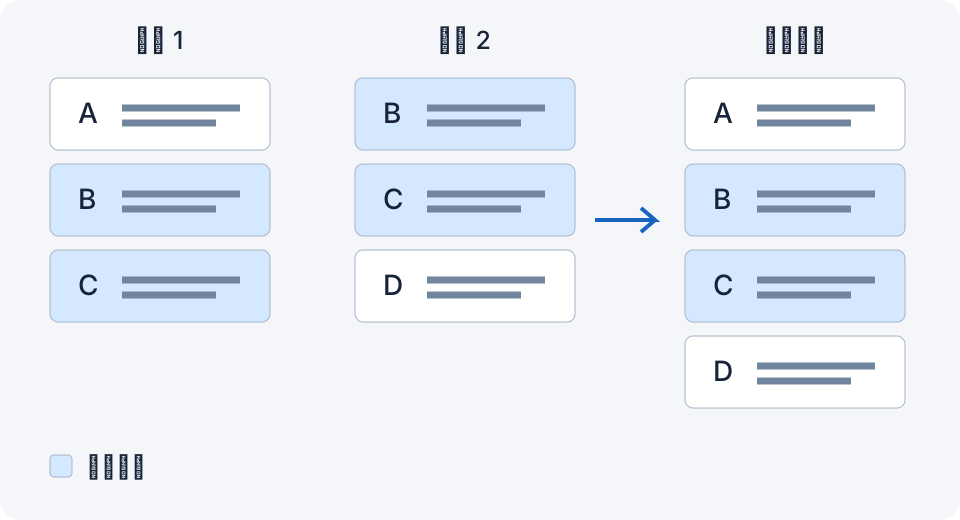
- 截一张,向下滚一点。下一张仍要看到上一张的至少两行清楚文字,或一条有辨识度的完整消息。
- 沿同一方向继续截图。保持手机方向、文字大小和画面宽度不变。新消息把内容顶动时,重截受影响的两张。
- 交给拼接工具组合。截完打开工具,授权访问需要的截图,再由它识别连续图片,或自己选择需要的图片。
- 检查接缝,再保存。核对第一条、最后一条和每处接缝。缺消息要补截图;重复或错位时,重新截出更清楚的重叠。
怎么保存成图片或 PDF
系统整页截图的保存方式取决于 iOS 版本。“存储到照片”保存的是图片;将 PDF 存储到“文件”时,可以选择文件夹。用拼接工具时,先查看预览,再用保存或分享按钮。LongShot 输出的是保留原始图片宽度的 PNG。
分享前放大查看保存结果。聊天软件压缩后看不清,可以尝试发送文件,或拆成较短的几段。先保留原图,发现遗漏时更容易补救。
为什么我的 iPhone 没有“整页”?
“整页”需要当前 App 和页面向系统提供完整文档,并不是打开一个开关就能在任何地方使用。先拿 Safari 里的普通网页试一次;网页有这个选项、聊天没有时,就对聊天使用连续截图拼接。
iPhone 17、16、15、13 和旧机型有什么不同?
主要区别是截图按键和 iOS 版本。有面容 ID 的 iPhone 11 至 17 等机型使用侧边按钮加音量加;iPhone 8 使用侧边按钮加主屏幕按钮。只要拼接工具支持当前系统,连续截图的方法基本相同。
iOS 16 的整页截图走 PDF 存到“文件”的方式;iOS 17 起也能保存整页图片到“照片”。较新的系统可能直接全屏打开截图编辑页。LongShot 最低要求 iOS 16,iPhone 7 Plus 无法运行。
不另装 App,也能截长图吗?
有“整页”时可以直接用。其他内容也能用系统快捷指令纵向组合截图,但它不会识别和去掉重叠,需要先手动裁掉重复部分。录屏可以分享一段聊天过程,不过得到的是视频,不是长图。
继续解决具体问题
使用 LongShot 时,先自己连续截图,再打开 App 检查预览并保存。截图在 iPhone 本机处理。“轻点背面”是可选方式,需要支持它的 App 版本,并先完成设置。 设置轻点背面 →
哪里没操作成功?可以发邮件: longshotapp@163.com